카테고리 보관물: 컴퓨터

컴퓨터 자료실

불량화소 간단 테스트 및 테스트를 꼭 해야 하는 진짜 이유

불량화소 간단 테스트 및 테스트를 꼭 해야 하는 진짜 이유

한 번 발견되면 영원히 스트레스 화면에 작은 점 하나만 떠 있어도 자꾸 눈이 가요. 먼지인 줄 알았는데 픽셀 불량이면… 매일 보는데 짜증 폭발 ㅋㅋ 특히 검정 화면에서 빛나는 휘점(광점)이나 흰 화면에서 보이는 흑점(암점)은 진짜 거슬림 MAX!

    AS/교환/반품 타이밍이 생명 대부분 제조사(LG, 삼성 등)는 구매 후 7~14일 이내 발견 시 무조건 교환/반품 OK. 늦게 발견하면 “사용 흔적” 핑계로 거절당할 수 있어요.

    • LG: 휘점 0개 or 암점 5개 초과 시 패널 교체 (보증기간 내)
    • 삼성: 구매 6개월 내 광점 1개 이상 or 흑점 5개 초과 시 교체 빨리 테스트해서 증거 사진 찍어두는 게 제일 중요!

      스턱 픽셀은 초반에 고칠 확률 높음

      데드 픽셀(Dead Pixel): 완전 죽음 → 거의 복구 불가 (검은 점)

      스턱 픽셀(Stuck Pixel): RGB 중 하나 고정 → 색상 빠르게 바꿔주면 50~80% 살아남 (빨강/초록/파랑 점) 테스트하면서 색상 바꾸는 것만으로도 살릴 수 있어요. 늦으면 데드 픽셀로 악화될 수 있음!

        중고/온라인 구매 시 필수 체크 중고 모니터 사서 불량 많으면 가격 깎거나 그냥 포기해야 해요. 테스트 없이 샀다가 “아… 이거 왜 이래?” 하면서 후회하는 사람 진짜 많음.

          전체 화면 품질도 함께 확인 가능 색상 균일도, 빛샘, 잔상 등 다른 문제도 한 번에 볼 수 있어요. 새 모니터의 진짜 상태를 알 수 있는 최고의 셀프 점검법!

            지금 당장 테스트 해보세요! (20초 만에 끝남)

            아래 버튼 클릭 → 새 창에서 전체화면 자동 테스트 시작! 레드(5초) → 그린(5초) → 블루(5초) → 블랙(5초) → 자동 종료 (검은색 때는 방 불 끄고 자세히 보세요~ 데드 픽셀 잘 보여요!)

            테스트 후 팁

            • 고정된 작은 색 점(움직이지 않음)이 보이면 불량 확률 ↑
            • 발견 시 바로 캡처해서 구매처나 AS센터에 문의하세요!
            • PC 크롬/엣지 추천 (모바일은 전체화면 제한 있을 수 있음)

            불량 하나 때문에 비싼 모니터 날리지 마세요~ 테스트 해보고 결과 댓글로 알려주세요! (불량 나왔는지, 살았는지 ㅋㅋ) 화이팅!
            [바탕화면][펫] 윈도우 바탕화면에서 거위를 키우기

            바탕화면

            [바탕화면][펫] 윈도우 바탕화면에서 거위를 키우기

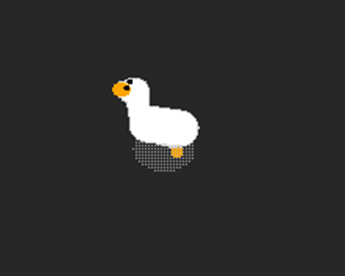
            펫 처럼 키우는건 아니지만.

            심심하지않게 해줍니다.

            바탕화면에서 돌아 다니는면서 마우스를 물고가고 이상한 그림들을 가지고 옵니다. ㅎㅎ

            다운로드 사이트

            https://samperson.itch.io/desktop-goose

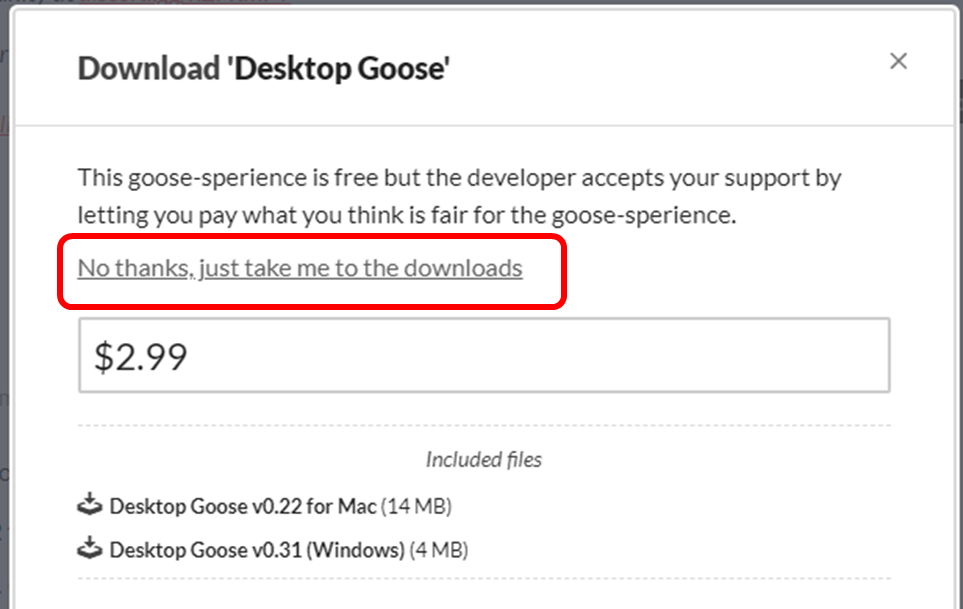
            다운로드 중 아래와같은 창이 뜨시면 아래 표시 부분을 클릭하시면

            다운로드 창으로 이동합니다.

            실행방법은 다운로드 압축해제 실행파일 실행하시면됩니다.

            Desktop Goose v0.31 -> GooseDesktop.exe 파일 실행

            Assets-> Images – > [Memes] 이미지넣기

            Assets -> Text -> [NotepadMessages] 텍스트 파일 넣기

            거위 종료 방법은 작업 관리자 (Ctrl+Shift+Esc 키 동시) 에서   GooseDesktop 우클릭 후 작업끝내기 클릭하시면 됩니다.

            바탕화면,펫

            [바탕화면][펫] 윈도우 바탕화면에서 거위를 키우기

            Home » 컴퓨터

            마우스 하나로 여러 PC 사용하기 [Mouse without Borders]

            마우스 하나로 여러 PC 사용하기

            microsoft에서 공식적으로 나온 Mouse without Borders 프로그램입니다.

            링크

            https://www.microsoft.com/en-us/download/details.aspx?id=35460

            1. 우선 마우스가 연결된 메인pc에서 위 프로그램을 다운로드 후 설치합니다. -> I accept [클릭] -> install [ 클릭]->
              Installation successful [Finish 클릭]

            [메인 PC]- 마우스가 연결된 PC
            ​[서브 PC]- 메인 PC에 연결된 마우스를 사용할 PC

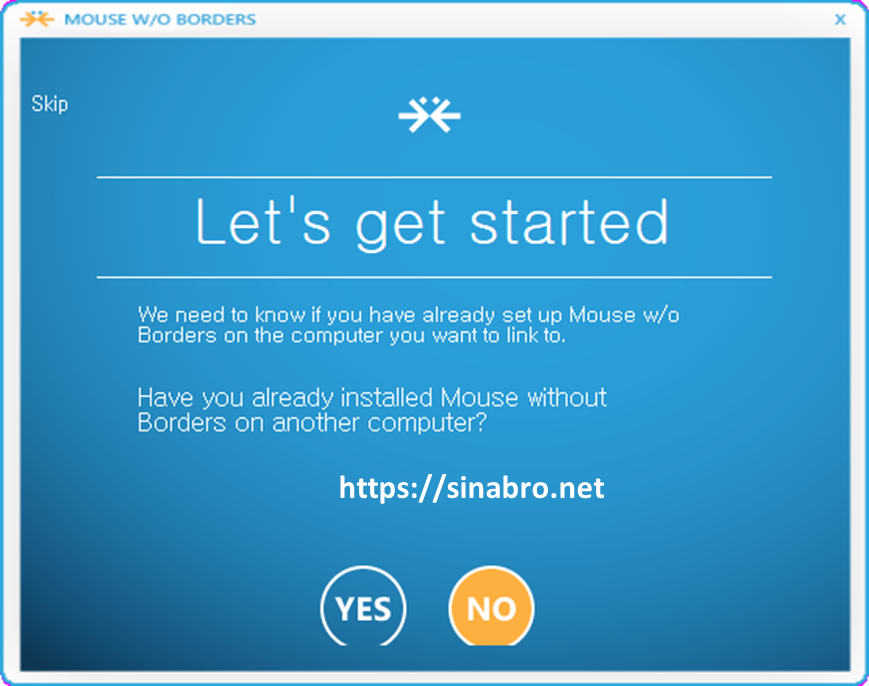
            1. 프로그램 실행 하시면 [Yes] [No] 선택하라고합니다.
              [No]클릭하시면됩니다.

            [Yes]-> 서브 PC일 경우 클릭

            [No] -> 메인 PC일 경우 클릭

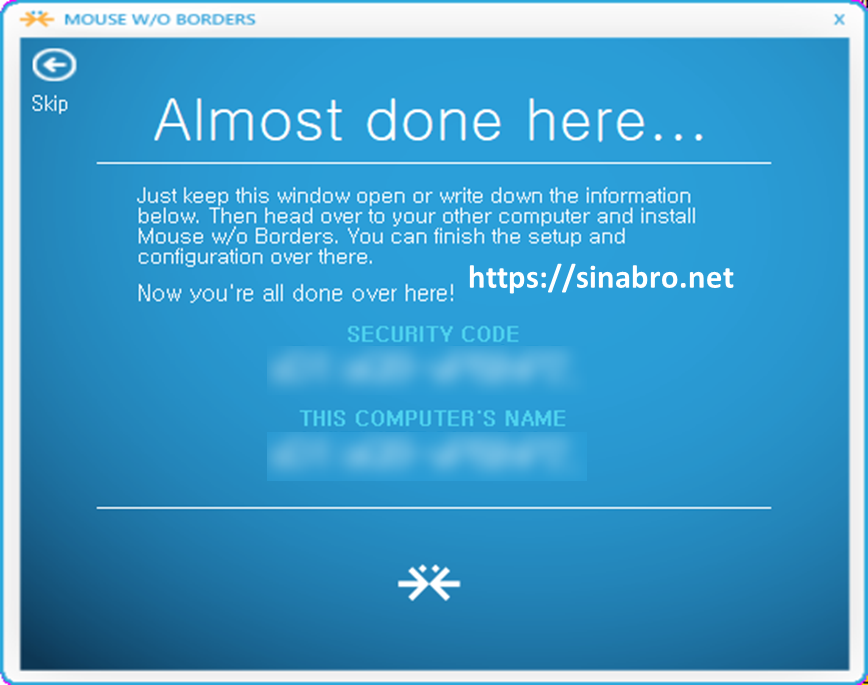
            1. Security Code 와 This Computer’s Name 기억한후 상단 좌측의 Skip를 클릭 합니다.

            ​[Security Code] 서브PC에서 연결시 사용할 패스 위드

            [This Computer’s Name] 서브PC에서 연결시 사용할 아이디

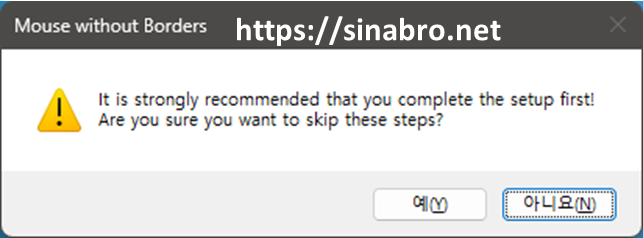
            1. Skip를 클릭후 메세지창이 뜨면 yes 클릭합니다.

            1. 패스워드 수정 방법
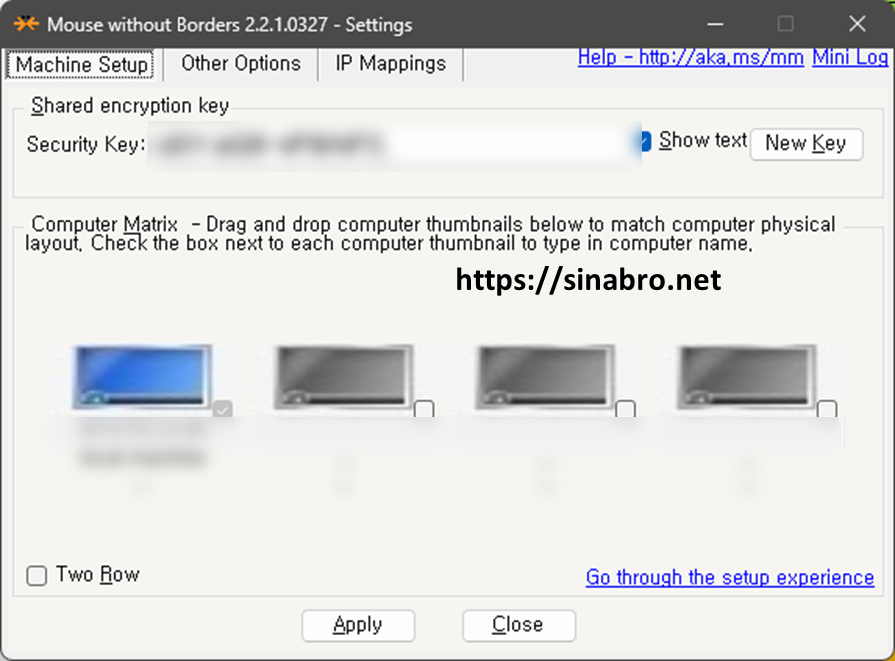
              show text [클릭] 변경후 – Apply [클릭]

            ​——– 메인 PC에서 설정끝 ————–

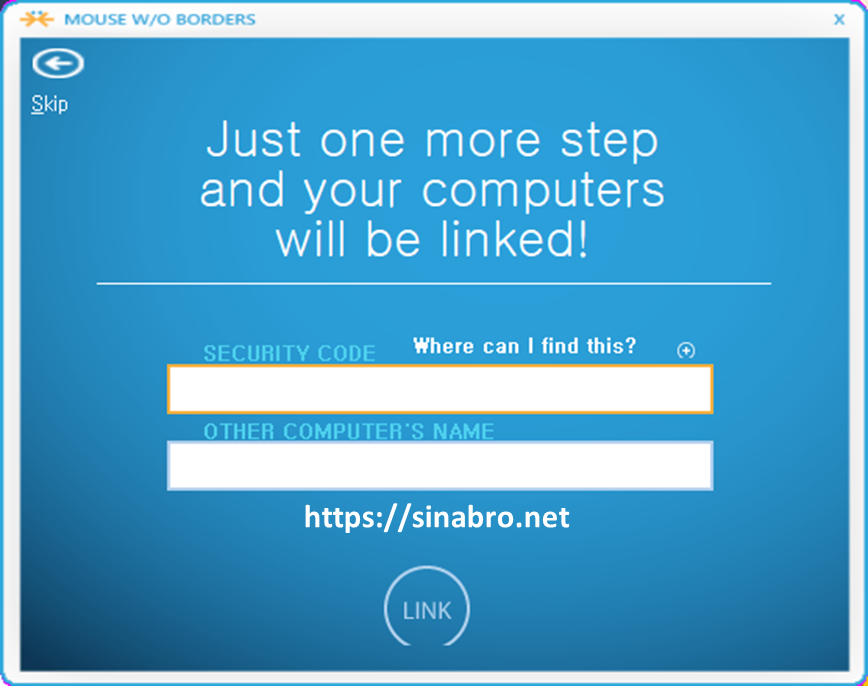
            1. 서브 PC에서 설치를 한후 프로그램 실행 하시면 [Yes] [No] 에서 [Yes]클릭하시면됩니다.
              • Security Code 와 This Computer’s Name 입력한후 LINK 클릭
                (아까 메인PC에서 아이디와 패스워드를 입력합니다.)

            1. 서브 pc 연결후 Next를 클릭 -> Done 클릭
              • 연결 완료

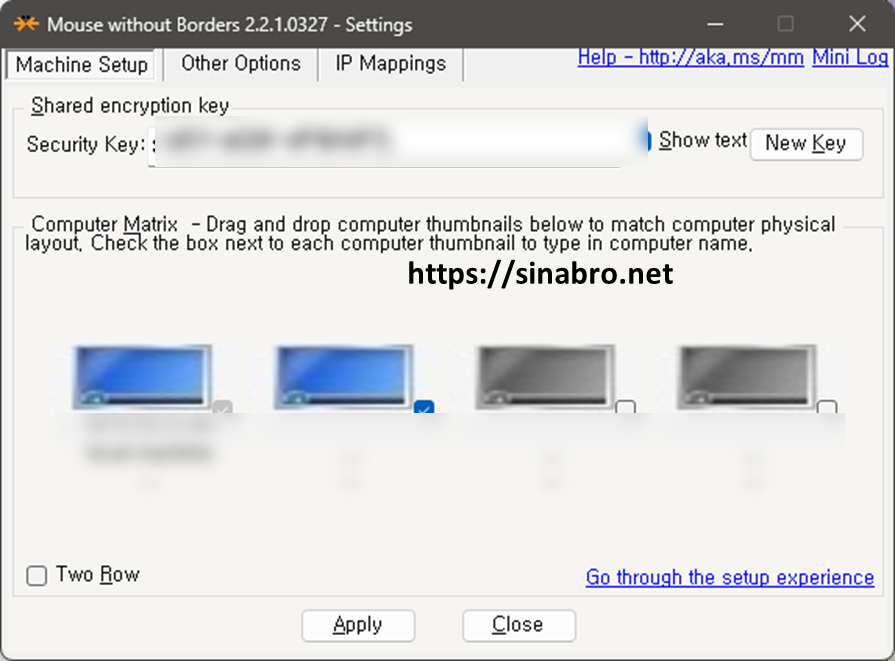
            프로그램을 보시면 메인 pc와 서브 pc 연결 되어있습니다.

            1. 이제 메인 pc 프로그램으로 가서 서브 pc를 Apply [ 클릭]

            화면 위치를 서로 바꿀수있습니다.

            마우스로 프로그램 창에서 화면을 끌면 위치를 변경 가능합니다.

            연결시 문제 있으면 ctrl + alt + r 키를 누루시면 됩니다.

            DOS에서 USB 사용 하는 방법

            dos에서 USB 사용하는 방법 공유드립니다.

            1. usb용량 작은걸로 준비합니다. ( 1G 이하면 좋습니다.)

            2. USB를 용량을 127MB로 만든후 포맷합니다.( 127MB 이하만 인식함)

            3. 아래 첨부파일 다운로드후 압축을 풉니다.

            4. 압축을 푼후 DOS가 설치된 컴퓨터에 복사합니다.

            5. CONFIG.SYS 파일에 아래 드라이버를 입력하시면 됩니다.

            DEVICE=C:\DOSUSB\USBASPI4.SYS /R /V
            DEVICE=C:\DOSUSB\NJ32DISK /R